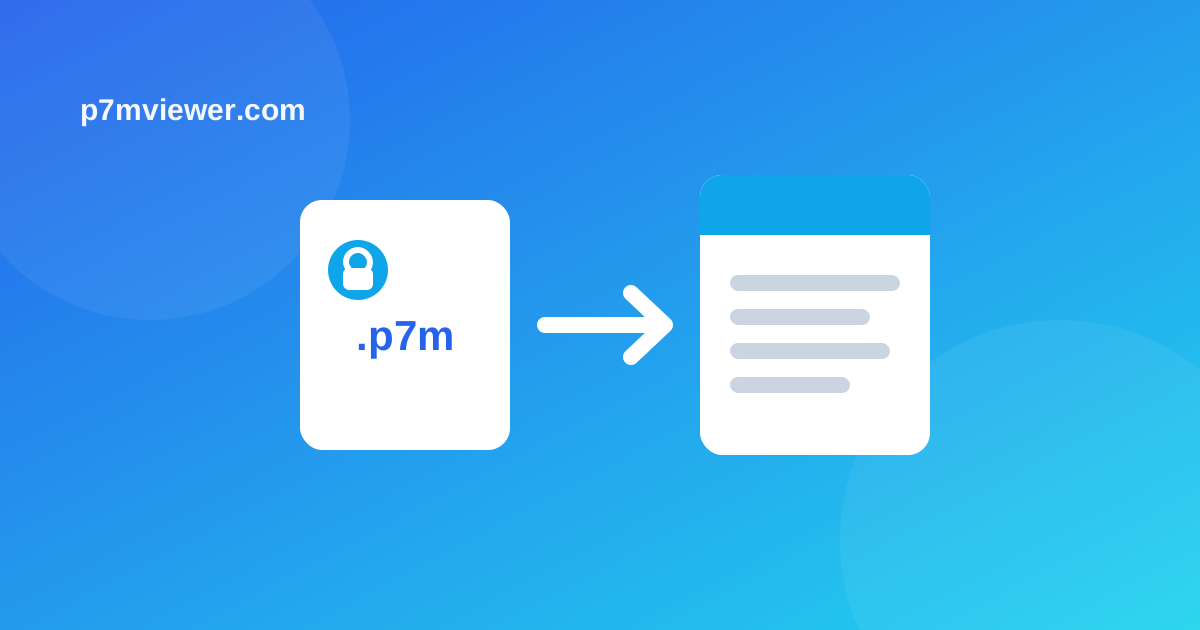
Eine Datei, die auf .p7m.p7m endet, oder eine .p7m-Datei mit mehreren Unterzeichnern ist eine P7M-Datei mit mehreren Signaturen: Mehr als eine Person hat dasselbe Dokument signiert. In diesem Leitfaden erklären wir Mehrfachsignaturen als Geschichte in Farben — verschachtelte Umschläge, parallele Signaturen und Gegensignaturen — und zeigen, wie Sie jede Schicht kostenlos, direkt im Browser und auf jedem Gerät öffnen.
Der Farbcode dieses Leitfadens

- 🟦 Blau — der Umschlag. Jede .p7m-Schicht, die das Dokument umhüllt. Bei mehreren Signaturen kann es mehr als eine geben.
- 🟩 Grün — die erste Signatur. Das Siegel des ersten Unterzeichners.
- 🟪 Violett — jede weitere Signatur. Das Siegel des zweiten, dritten oder vierten Unterzeichners.
- 🟨 Gelb — die Zertifikate. Eines pro Unterzeichner: wer unterschrieben hat und welche Stelle dafür bürgt.
- 🟧 Orange — das Dokument. Die eigentliche Datei im Zentrum: ein PDF, eine XML-Rechnung, eine Word-Datei oder ein Bild.
- 🟥 Rot — der Warnhinweis. Ein Fehler, den Sie vermeiden sollten, oder ein Fall, der besondere Aufmerksamkeit braucht.
Warum eine Datei mehrere Signaturen bekommt
Eine Signatur reicht nicht immer. Typische Fälle: ein Vertrag, den beide Parteien unterzeichnen müssen, ein Gesellschafterbeschluss mit mehreren Geschäftsführern, ein Ausschreibungsdokument, das der gesetzliche Vertreter und der technische Leiter signieren, oder eine Rechnung, die der Buchhalter freigibt, bevor der Inhaber signiert. Jede Person fügt ihr eigenes Siegel hinzu, und jedes Siegel bleibt nur gültig, solange sich das darunterliegende Dokument nicht ändert.
Drei Arten, mehrfach zu signieren
- 🟦 Verschachtelte Signaturen (seriell). Der zweite Unterzeichner signiert die gesamte bereits signierte Datei, und der Name wird länger: vertrag.pdf.p7m wird zu vertrag.pdf.p7m.p7m. Jeder Unterzeichner fügt einen Umschlag hinzu, wie die Schalen einer Zwiebel.
- 🟩 Parallele Signaturen (Mitzeichnung). Mehrere Unterzeichner signieren dasselbe Dokument nebeneinander. Das Ergebnis ist eine einzige .p7m-Datei mit mehreren Signaturen und mehreren Zertifikaten.
- 🟪 Gegensignatur (Countersignature). Ein Unterzeichner signiert die Signatur eines anderen, zum Beispiel um sie zu bestätigen oder zu genehmigen. Sie liegt im selben Umschlag.
Die Dateiendung allein verrät nicht immer, um welchen Typ es sich handelt: Eine parallele Datei hat ein .p7m und viele Unterzeichner, eine verschachtelte zeigt die Schichten im Namen.
Die Geschichte: drei Unterzeichner, ein Dokument
🟧 Dokument ➜ 🟩 Unterzeichner 1 ➜ 🟪 Unterzeichner 2 ➜ 🟦 Äußerer Umschlag
1. 🟧 Das Dokument ist fertig. Alle sind sich über vertrag.pdf einig. Ab jetzt darf niemand mehr ein einziges Zeichen ändern.
2. 🟩 Der erste Unterzeichner versiegelt es. Seine Signatur und sein Zertifikat umhüllen das Dokument: vertrag.pdf.p7m.
3. 🟪 Der zweite Unterzeichner signiert den Umschlag. Er signiert die gesamte signierte Datei, und eine zweite Schicht entsteht: vertrag.pdf.p7m.p7m.
4. 🟦 Sie erhalten den äußeren Umschlag. Um das Dokument zu lesen, ziehen Sie die Schichten in umgekehrter Reihenfolge ab: zuerst den Umschlag des letzten Unterzeichners, dann den des ersten, und zuletzt erscheint das 🟧 Dokument.
Eine P7M-Datei mit mehreren Signaturen zu öffnen heißt, jeden Umschlag zu entfernen, bis nur noch das orange Dokument übrig ist.
P7M mit mehreren Signaturen in 3 Schritten öffnen
1. 🟦 Datei speichern. Laden Sie den Anhang auf Ihr Gerät herunter. Öffnen Sie ihn nicht aus der E-Mail-Vorschau.
2. 🟩 Im Viewer laden. Rufen Sie P7M Viewer — .p7m öffnen auf und ziehen Sie die Datei auf die Seite oder tippen Sie auf Datei auswählen.
3. 🟧 Lesen oder herunterladen. Der Viewer entfernt alle Signaturumschläge automatisch und liefert das Originaldokument.
Keine Installation, kein Java, kein Konto. Eine einzelne Datei ist kostenlos, und die Verarbeitung läuft in Ihrem Browser.
Wie viele Signaturen hat meine Datei?
- 🟦 Zählen Sie die Endungen. Jedes .p7m am Ende des Namens ist eine verschachtelte Schicht: bericht.pdf.p7m.p7m hat zwei.
- 🟩 Verlassen Sie sich nicht nur auf den Namen. Eine parallele Datei kann viele Unterzeichner unter einem einzigen .p7m enthalten, und manche Programme kürzen Namen.
- 🟥 Endet das Ergebnis noch auf .p7m? Dann steckte ein weiterer Umschlag darin. Öffnen Sie das Ergebnis erneut oder nutzen Sie ein Werkzeug, das alle Schichten auf einmal entfernt.
Prüfen Sie jeden Unterzeichner, nicht nur den ersten
Jede Signatur hat ihr eigenes Zertifikat, ihr eigenes Signaturdatum und ihre eigene Gültigkeit. Wenn Sie sicher sein müssen, wer unterschrieben hat, prüfen Sie sie einzeln: den Namen des Unterzeichners, die Stelle, die das Zertifikat ausgestellt hat, das Datum und einen eventuellen Zeitstempel. Unsere Anleitung Digitale Signatur einer .p7m-Datei prüfen zeigt, worauf Sie achten sollten, und die CAdES-Signatur erklärt das Format dahinter.
P7M mit mehreren Signaturen auf jedem Gerät öffnen
- 🖥️ Windows 10 und 11: Jeder Browser genügt. Zum Speichern als PDF: Strg + P → Als PDF speichern.
- 🍎 Mac: Safari, Chrome oder Firefox. Verwenden Sie ⌘ + P → Als PDF sichern.
- 🤖 Android: der Browser oder die kostenlose P7M Viewer-App aus Google Play.
- 📱 iPhone und iPad: Seite in Safari öffnen, Datei auswählen tippen und die Datei aus „Dateien“ oder iCloud wählen.
Fehler, die Sie vermeiden sollten
- 🟥 Nach der ersten Schicht aufhören. Endet das Ergebnis noch auf .p7m, machen Sie weiter.
- 🟥 Die Datei in .pdf umbenennen. Die Umschläge bleiben bestehen, und die Datei kann beschädigt wirken.
- 🟥 Das Dokument bearbeiten. Jede Änderung, auch ein Komma, macht alle Signaturen ungültig. Muss etwas geändert werden, müssen alle Unterzeichner die neue Fassung signieren.
- 🟥 Annehmen, die Reihenfolge spiele keine Rolle. In verschachtelten Dateien liegt der letzte Unterzeichner außen und der erste innen.
- 🟧 Dutzende Dateien? Nutzen Sie die Stapelverarbeitung, um viele P7M-Dateien in einem ZIP zu entpacken.
- 🟦 Sie müssen einen signierten Umschlag erstellen? PDF, Word oder XML in .p7m umwandeln.
Datenschutz: Ihr Dokument bleibt bei Ihnen
Die Verarbeitung findet in Ihrem Browser statt, das Dokument wird also nicht an einen Server gesendet. Für Verträge, Beschlüsse und vertrauliche Dateien ist das die sicherste Lösung.
FAQ
Was ist eine P7M-Datei mit mehreren Signaturen? Eine .p7m-Datei, die von mehr als einer Person signiert wurde, entweder mit verschachtelten Umschlägen (.p7m.p7m) oder mit mehreren Signaturen nebeneinander.
Wie öffne ich eine .p7m.p7m-Datei? Laden Sie sie in P7M Viewer. Er entfernt jeden Umschlag und liefert das Originaldokument.
Warum endet die Datei nach dem Öffnen noch auf .p7m? Weil sie einen weiteren Signaturumschlag enthielt. Öffnen Sie das Ergebnis erneut oder nutzen Sie einen Viewer, der alle Schichten auf einmal entfernt.
Spielt die Reihenfolge der Signaturen eine Rolle? Bei verschachtelten Dateien ja: Der letzte Unterzeichner ist die äußerste Schicht. Bei parallelen Signaturen entspricht die Reihenfolge keinen Schichten.
Kann ich eine Signatur hinzufügen, ohne die anderen zu zerstören? Nur, indem die fertige Datei als neue äußere Schicht signiert wird, oder mit einer Mit- beziehungsweise Gegensignatur über eine Signatursoftware. Eine Änderung am Dokument macht alle Signaturen ungültig.
Wird meine Datei auf einen Server hochgeladen? Nein. Sie wird im Browser verarbeitet und bleibt auf Ihrem Gerät.
Zusammenfassung
Eine P7M-Datei mit mehreren Signaturen ist ein 🟧 Dokument in mehreren 🟦 Umschlägen, jeweils von einem anderen Unterzeichner versiegelt. Datei speichern, in P7M Viewer laden, und jede Schicht wird für Sie entfernt — kostenlos, privat und auf jedem Gerät.